2010年6月12日 星期六

安裝新版VirtualBox解決無法增加USB設備問題 in ubuntu [all release]《錯誤更正》

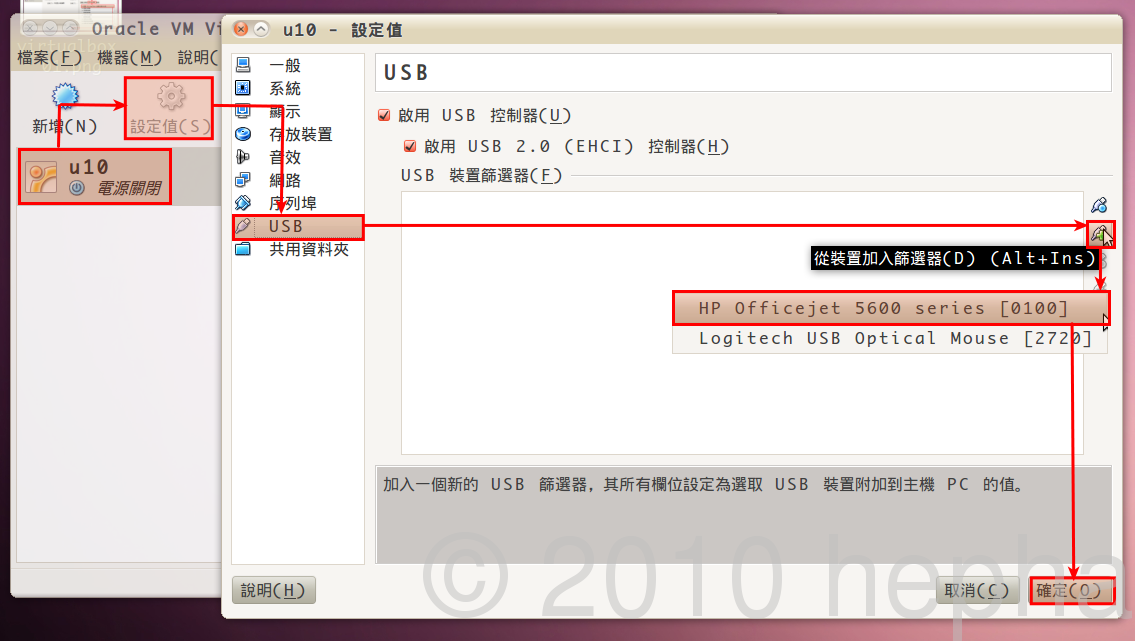
舊版的VirtualBox在Ubuntu 10.04使用很多人會有無法增加USB設備的問題,只要安裝新版virtualbox-3.2在設定一下就可以解決這個問題了。

如果有裝舊版的請自行移除在安裝新版的。


10-06-17 and  10-06-19 錯誤更正,加入的清單會錯誤,抱歉我把"雙隱號寫成'單隱號,造成無法正確加入來源,之前有用我的方法加入來源,請用以下指令刪除錯誤來源,在重新加入一次來源,文章已經更正了。
sudo sed -i '/virtualbox\/debian/d' /etc/apt/sources.list


選單「應用程式」、「終端機」複製以下指令增加來源


for 9.10, 10.04 增加來源

sudo apt-add-repository "deb http://download.virtualbox.org/virtualbox/debian $(lsb_release -cs) non-free
"


for 其它版本 增加來源

echo "deb http://download.virtualbox.org/virtualbox/debian $(lsb_release -cs) non-free
" |sudo tee -a /etc/apt/sources.list


匯入金鑰與安裝

wget -q http://download.virtualbox.org/virtualbox/debian/oracle_vbox.asc -O- | sudo apt-key add -
sudo aptitude update
sudo aptitude install virtualbox-3.2


選單「系統」、「管理」、「使用者與群組


選單「應用程式」、「系統工具」、「Oracle VM VirtualBox」,請勿加入USB滑鼠加了你只能在VirtualBox用了。


2010年6月8日 星期二

轉換mp3標籤使撥放軟體能正常顯示

有些音樂播放軟體在播放mp3名稱都會變亂碼,這是有的撥放器不支援big5 or gkb編碼,我們只要使用mid3iconv把編碼轉為Unicode即可,本來是Unicode使用時不會轉換。


安裝python-mutagen

sudo aptitude install python-mutagen
big5轉Unicode

mid3iconv -e big5 --remove-v1 *.mp3
gbk轉Unicode

mid3iconv -e gbk --remove-v1 *.mp3
有些使用big5轉碼還是亂碼,可能檔案是gbk編碼,可以在轉一次試試看是否正常。


要轉換包含子目錄的檔案,可以使用shell script

cd
gedit miconv
copy and pass

#!/bin/bash
IFS=""
find . -type f -iname \*.mp3 -execdir mid3iconv -e big5 --remove-v1 -q "{}" \;
#find . -type f -iname \*.mp3 -execdir mid3iconv -e gbk --remove-v1 -q "{}" \;
給執行權限

chmod +x miconv
使用方式為

~/miconv


要一併轉換gbk請把第三行前面的#字號拿掉,但這轉換會花比較常的時間,轉換時要出現完整訊息請把-q拿掉。


參考資料:

子凌的linux筆記 – 將所有mp3的id3資訊轉為utf-8

2010年6月5日 星期六

關閉鎖定螢幕後需要輸入密碼才能使用


這問題困擾了我很久哩,常常一離開座位沒幾分鐘,回來後畫面就被鎖定,需要輸入密碼解鎖後才能使用電腦,好麻煩哦,電腦只有我在用,很想偷這個懶。


今天剛好看見一篇教學就來跟大家分享一下囉。

*如你在公眾場合還是鎖定比較好哦

2010. 06.08 修改取消方式


在終端機輸入指令,登出後下次才會生效,如需改為原本的,使用鍵值fasle依需求取消,要恢復設回true即可。

當睡眠時鎖住 GNOME 鑰匙圈

gconftool-2 --set --type bool /apps/gnome-power-manager/lock/gnome_keyring_hibernate false
當暫停時鎖住 GNOME 鑰匙圈

gconftool-2 --set --type bool /apps/gnome-power-manager/lock/gnome_keyring_suspend false


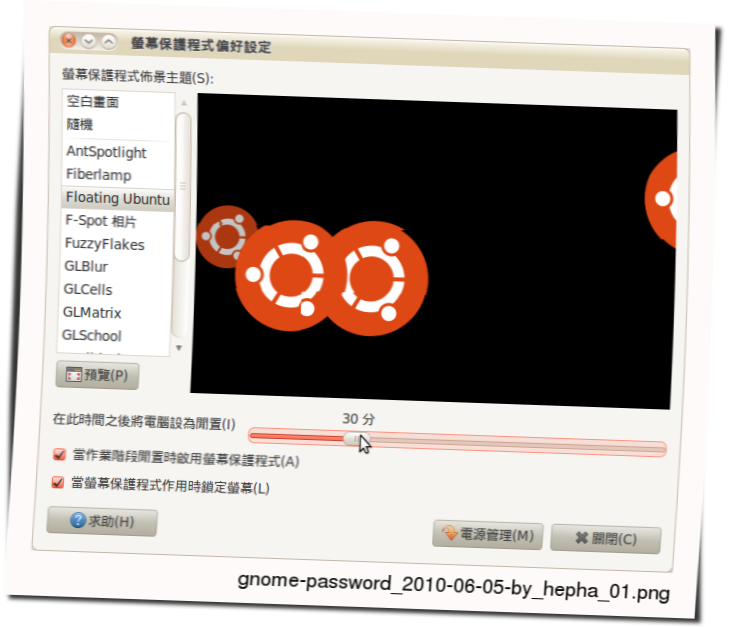
只是要拉長鎖定時間可以在選單「系統」、「螢幕保護程式」中設定。


網友回應說照上圖,把第二個選項的勾取消就好了,這樣是不是更容易了?另外我也覺得本來那個好像沒效果,請把他忽略XD

2010年5月20日 星期四

「手把手」裝一個系統也能預設顯示開機選單【Grub2】

有裝一個系統預設 Grub2 的開機選單是隱藏的,需要在開機時按 Shift 才會顯示這樣來很不方便,有時要進入修複模式,一開始忘了選單是隱藏,直到進入桌面才想起要使用修複模式,這樣還需要重新開機才能進入。


特別是某些時候使用 Xwindow 有問題,又忘了要修複,到時畫面卡住只能按 Restart 或者重新開機,這樣感覺不太好。


要預設是顯示開機選單,不用裝軟體只要修改 /etc/default/grub 的設定,輸入指令:

sudo gedit /etc/default/grub


把這兩行前面加個 # 號,忽略讓他不要執行。

#GRUB_HIDDEN_TIMEOUT

#GRUB_HIDDEN_TIMEOUT_QUIET


在來更新 Grub 後,重開機就會顯示選單了。

sudo update-grub


還有建議把 GRUB_CMDLINE_LINUX 內的顯示相關設定拿掉,以防如果不幸顯示開驅動程式或開機出問題時,需要進入修複模式時畫面卡住全黑,無法進一步的排除問題,沒有錯誤訊息可以參考。


請把以下以只幾樣設定值刪除 splash、video、vga ,之後在執行一次更新 Grub。

GRUB_CMDLINE_LINUX="splash video=.... vga=...."

2010年5月19日 星期三

「手把手」重新設定gnome-panel

有時候gnome-panel(面版)會不見或是你隱藏之後在也出不來,這蠻常發生在你把面版設定成左方後右方又設定成自動隱藏的情況,這時就需要讓gnome-panel恢復成預設值。


如果你的終端機無法呼叫出來,可以直接按「Alt+F2」,分別 copy & pass以下這三行指令。

gconftool-2 --shutdown
rm -rf ~/.gconf/apps/panel
pkill gnome-panel


參考資料:

2010年4月29日 星期四

「手把手」使用 zsync 抓取新版的 ubuntu iso 下載完成後自動比對 sum

你有舊版的安裝檔 ,比方 10.04 有 beta 或 rc 版 到目前的正式版,你就可以利用舊有的檔案,來減少你所抓取正式版的時間。


它的原理是比對舊有的檔案,如果檔案有部份符合新版的話,等比對結束時候符合的部份會另存新檔案 檔案.part ,剩餘的檔案在重網路上下載,下載完成後舊檔案更名為 檔案.zs-old 你不要時可以砍掉,而 檔案.part 會更改為你下載的檔案。


假設 rc 、 正式版各 600mb 比對有 50% 相符,用 zsync 比對結束後他會抓取缺少的部份 300mb ,抓取完後會比對 sum 是否正確,你就不用自己在比對一次;你沒舊檔案也可以使用此方法抓取檔案哦,差別只在要抓取整個檔案。


首先安裝 zsync 才能使用

sudo aptitude install zsync


這裡以 ubuntu-10.04-desktop-i386.iso 你可以用兩種方法,第一種:把舊檔案改為跟所要抓取的檔案名稱一樣,第二種:直接使用舊檔當成輸入,在輸出成你要的檔案


先到 網頁上 尋找 ubuntu-10.04-desktop-i386.iso.zsync ,在檔案上按滑鼠右鍵把連結 copy 起來等會用到。


第一種: 我把 lucid-desktop-i386.iso ﹙它是我之前抓的每日編譯的 rc 版﹚改為 ubuntu-10.04-desktop-i386.iso

mv lucid-desktop-i386.iso ubuntu-10.04-desktop-i386.iso


現在利用 zsync 來抓檔,方法為 zsync 網址,你剛有 copy 的連結可以在 終端機按 滑鼠中鍵shift + insert 鍵 貼上網址。

zsync http://ftp.cse.yzu.edu.tw/pub/Linux/Ubuntu/ubuntu-cd/10.04/ubuntu-10.04-desktop-i386.iso.zsync


可以看出來 Read ubuntu-10.04-desktop-i386.iso. Target 81.1% complete. 有 81.1% 檔案是相同的,它只會從網路上抓取剩餘的部份,抓好後比對 verifying download...checksum matches OK ,如不是 OK 請在重新執行一次 zsync 。


比對完成後會產生一個 ubuntu-10.04-desktop-i386.iso.part 的檔案,你在下載過程中網路斷線,下次再下載時它會先比對 ubuntu-10.04-desktop-i386.iso ,再比對 ubuntu-10.04-desktop-i386.iso.part ,最後才抓取差異部份。下載完成時 也會多個 ubuntu-10.04-desktop-i386.iso.zs-old 這是舊檔,不要可以刪除。


第二種方式: zsync 網址 -i 輸入 -o 輸出 比對完成後一樣會產生一個 part 檔,不同的是下載完成不會產生 zs-old 檔了。

zsync http://tw.releases.ubuntu.com/lucid/ubuntu-10.04-desktop-i386.iso.zsync -i lucid-desktop-i386.iso -o ubuntu-10.04-desktop-i386.good.iso


你也可以跨版本 desktop to alternate 版本,我們可以看出相同部份只有 4% ,因為兩種採取的封裝方法不一樣。


zsync 用來抓安裝檔,真的還蠻好用的,你也可以用 ubuntu to kubuntu or xubuntu 等等,還是 32Bit to 64Bit , CD to DVD 通通都可以,我想你也可以先抓 DVD 版本 自用,朋友電腦沒 DVD 你也可以用 DVD to CD 的各個版本,我想幾乎能不用下載囉。


這也不是完全沒缺點,我覺得有兩個缺點

  1. 在比對時蠻秏資源的 CPU 通常會維持 100% ,到比對結束後在下載就會恢復。

  2. 硬碟空間要足夠大,如果 DVD to DVD 就要差不多 8G 了。


最後可以去看 Ubuntu 10.04 LTS Features ,新版有那些地方不同。

2010年4月10日 星期六

「手把手」調教Ubuntu 9.10 文泉譯正黑更新為 0.9.45

今天要處理的是在9.10,你使用文泉驛正黑體字型,輸入或列印有今天的主角「閃」字時,裡面的主人翁,人字不見啦!


這是一個 BUG ,目前在 9.10使用的是 0.8.38 版 ,在 0.9.43 版已經修正此 BUG


2010.04.11 編譯新的文泉譯正黑 ttf-wqy-zenhei-0.9.45.deb


2009.11.08 有網友反應會把語言套件移除﹙我又不小心按到拒絕了,拍謝:(﹚ 如之前有照著做的話,請先把 language-support-fonts-zh-hant 安裝。


你可以觀看此篇自行編譯,或者使用我編譯好的。


錯誤更正


很報歉,我不是用正常的方法安裝中文語系相關套件沒發現會有錯誤,所以,用之前移除 ttf-wqy-zenhei 的朋友,請先把 language-support-fonts-zh-hant 補安裝起來不用移除了直接安裝 。


sudo aptitude install language-support-fonts-zh-hant -y


下載與安裝


裝完人應該會跑回來啦!


wget -c http://dl.dropbox.com/u/313781/ubuntu/ttf-wqy-zenhei-0.9.45.deb

sudo dpkg -i ttf-wqy-zenhei-0.9.45.deb


編譯最新版


如果想一直安裝最新版的話,就要自己編譯啦!不會很難,我會丟個「模型」,只要下載最新版的壓縮檔,在替換裡面的字型,最後在 make 就會生成一個 deb 檔,之後在安裝那個 deb 檔即可。


先到 官方論壇 看有沒有新版釋出,目前是使用 0.9.43 版。


Step1、下載我的模型並解壓縮


cd /tmp/ && wget -c http://dl.dropbox.com/u/313781/ubuntu/wqy-zenhei-0.9.43.tar.gz

tar zxvf /tmp/wqy-zenhei-0.9.43.tar.gz


Step2、如果有釋出最新版的話下載它並解壓縮並把字型解到模型裡


wget -c http://wenq.org/daily/zenhei/

tar zxvf wqy-zenhei-*-nightlybuild.tar.gz wqy-zenhei/wqy-zenhei.ttc wqy-zenhei/Makefile


Step3、修改 Makefile 使其編譯的 deb 檔為 ttf-wqy-zenhei


cd wqy-zenhei

sed -i 's/wqy-zenhei$/ttf-wqy-zenhei/' Makefile


Step4、最後編譯,編譯完成會在家目錄多一個 wqy-zenhei 的 deb 檔,如沒 deb 檔可能你過程有問題,在把所出現的錯誤貼上來。


make && test -e ttf-wqy*.deb && cp ttf-wqy*.deb $HOME


Step5、安裝


sudo dpkg -i $HOME/ttf-wqy*.deb


把以上步驟寫成腳本


也可以把以上步驟寫成腳本,編譯新版時更方便了,有推出新版才要編譯,或者你想試跑看看也行。


Step1、新增一個 perfect_wqy_zenhei 檔,把程式碼複制貼進去後離開。


程式碼

#!/bin/bash
# by hepha
# http://playubuntu.blogspot.com/
# GPL or CC-BY-NA-SA
# 版號1.5 (11092009)

cd /tmp
wget -c http://dl.dropbox.com/u/313781/ubuntu/wqy-zenhei-0.9.43.tar.gz
tar zxvf /tmp/wqy-zenhei-0.9.43.tar.gz
wget -c http://wenq.org/daily/zenhei/
tar zxvf wqy-zenhei-*-nightlybuild.tar.gz wqy-zenhei/wqy-zenhei.ttc wqy-zenhei/Makefile
cd wqy-zenhei
sed -i 's/wqy-zenhei$/ttf-wqy-zenhei/' Makefile
make
if [ -e ttf-wqy-zenhei-*.deb ]; then
cp ttf-wqy-zenhei-*.deb $HOME
else
echo error
exit
fi
sudo dpkg -i $HOME/ttf-wqy-zenhei-*.deb


Step2、 給 perfect_wqy_zenhei 執行權限並執行


chmod +x perfect_wqy_zenhei && ./perfect_wqy_zenhei


參考資料


9.10的「閃」字看起來不大對。